
外观
使用skill
什么是 mars3d-skill?
mars3d-skill是专门为Mars3D平台使用打造的 AI 辅助技能包,能帮你解决项目开发、集成、调试中的各类问题(比如地图空白、打包失败、API 使用错误等),尤其适配 Vue/ES5 技术栈和Vue通用项目模版(widget 机制),让 AI 生成的代码更贴合 Mars3D 官方规范和工程最佳实践。
主要能力
- 分析和修改 Mars3D 项目代码。
- 排查 npm、静态文件、CDN 等 Mars3D 集成问题。
- 处理
mars3d-cesium、Cesium 资源路径、地图空白、打包失败等常见问题。 - 根据
mars3d.d.ts和官方 API 页面确认 class、method、option 的正确用法。 - 支持 Mars3D Vue widget 机制经验:
widget-store.ts、index.vue、map.ts、useLifecycle(mapWork)。 - 记录 Vue 工程实践:页面数据只保存业务状态和 graphic id,不把 Mars3D/Cesium 对象放进深度响应式状态。
- 提供常用代码模式,例如
GraphicLayer、startDraw、centerPoint、layer cleanup 等。
主要文件及目录说明
./SKILL.md是 skill 入口,负责描述触发条件、工作流程和 reference 选择规则。/references/中存放按需加载的经验文档。文档采用“中文经验说明 + 英文 API 术语”的形式,保留Mars3D、GraphicLayer、startDraw、centerPoint、widget-store.ts等关键术语,便于和代码、类型声明、官方 API 对齐。
一、准备工作及环境搭建
如果您电脑已有Claude Code或Codex等skill,请跳过此步骤。
下面讲解的是Claude Code中使用skill进行举例,Codex中使用差异请参看下面的第五节。
Claude Code 是 Anthropic 公司基于 Claude 大模型打造的 AI 编程智能体,主打深度理解项目、终端原生工作流。
1. 安装Claude Code
安装Claude Code,安装时无需注册Claude Code账号,而是在后续步骤中配置使用DeepSeek。
按 win+R 键,左下角输入cmd,点击回车,输入命令:
npm install -g @anthropic-ai/claude-code@2.1.169提示
Claude Code最新版本有的时候会出现国产模型无法使用的问题,如果有问题建议回退到上一个版本,这里使用2.1.169只是用于展示skill的使用

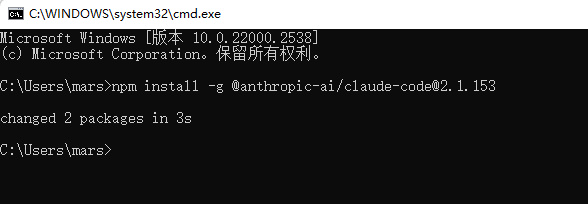
此时直接输入claude 会提示错误,直接关闭即可。
更多安装方式参考: https://code.claude.com/docs/zh-CN/quickstart#native-install-recommendedhttps://code.claude.com/docs/zh-CN/setup#windows-powershell
2. 安装CC Switch
安装CC Switch,我们通过CC Switch配置使用国产模型
首先到官方地址打开后找到下图,单击链接下载

安装完成后,双击桌面快捷方式图标启动

点击箭头处按钮
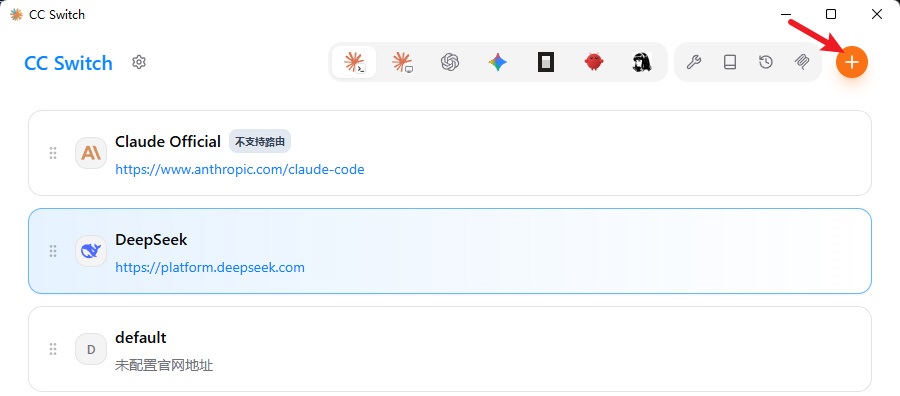
选择DeepSeek
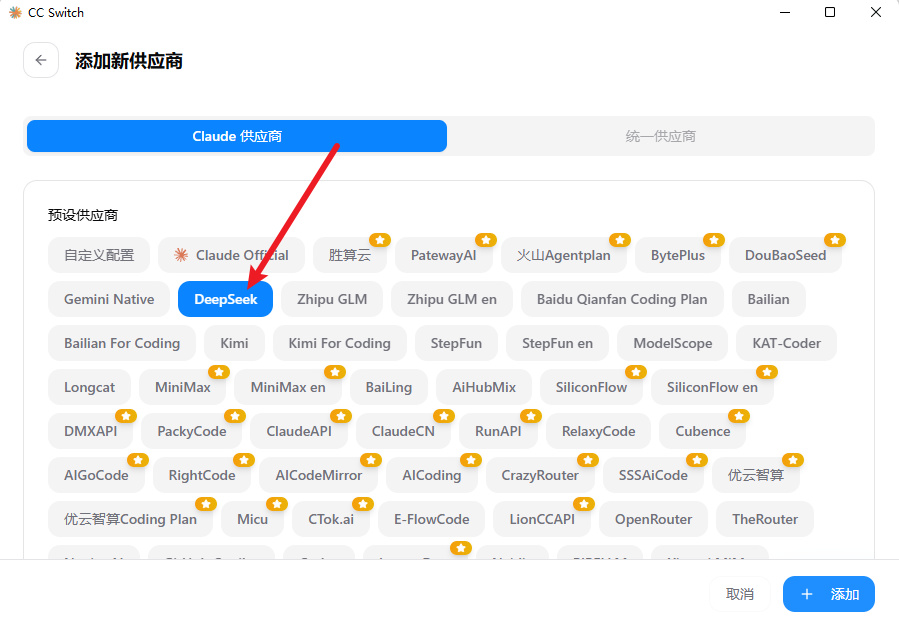
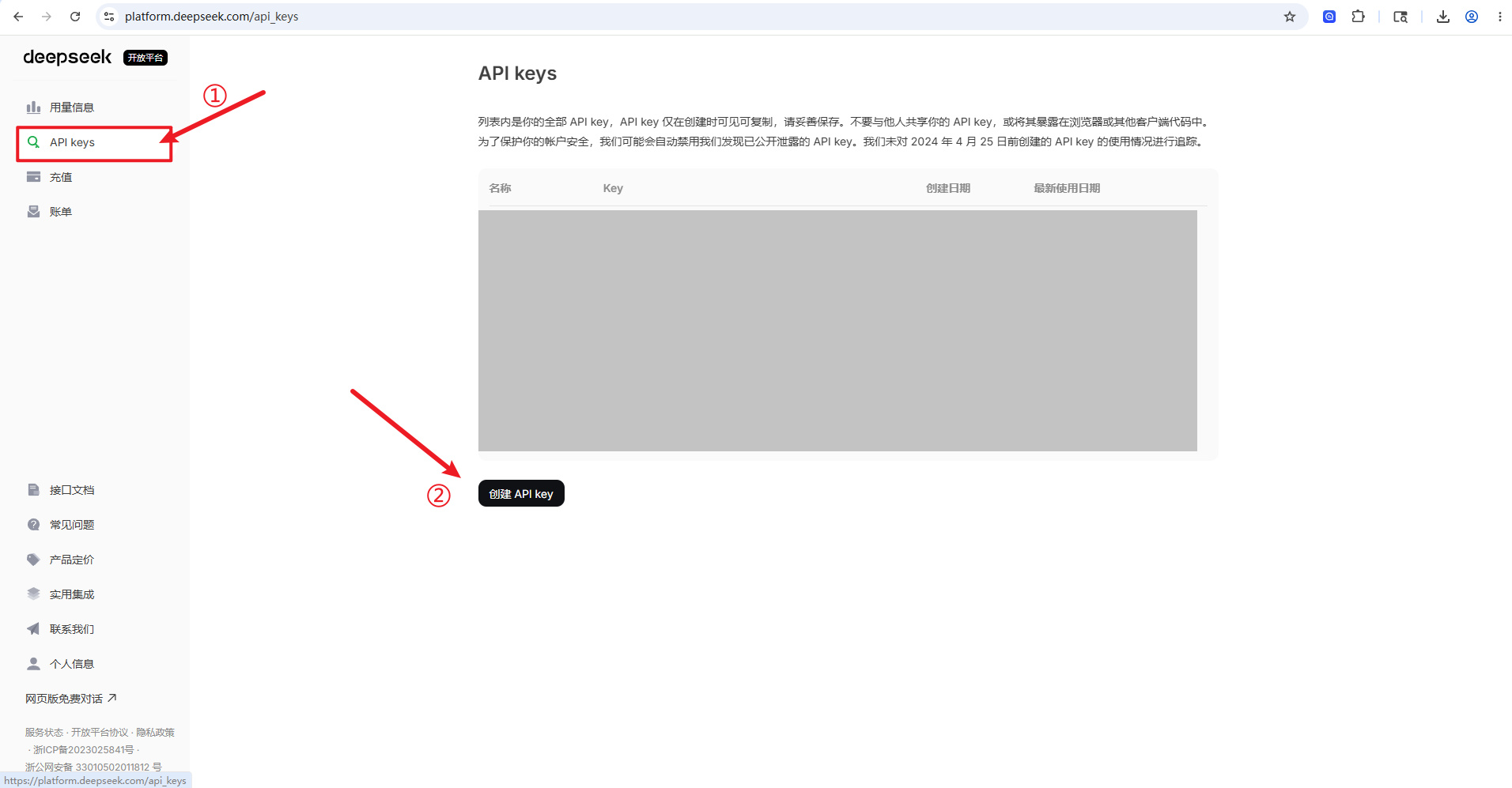
滑动到下方,点击获取API key,会跳转到deepseek官网,需要注册一个账号才能获取到key
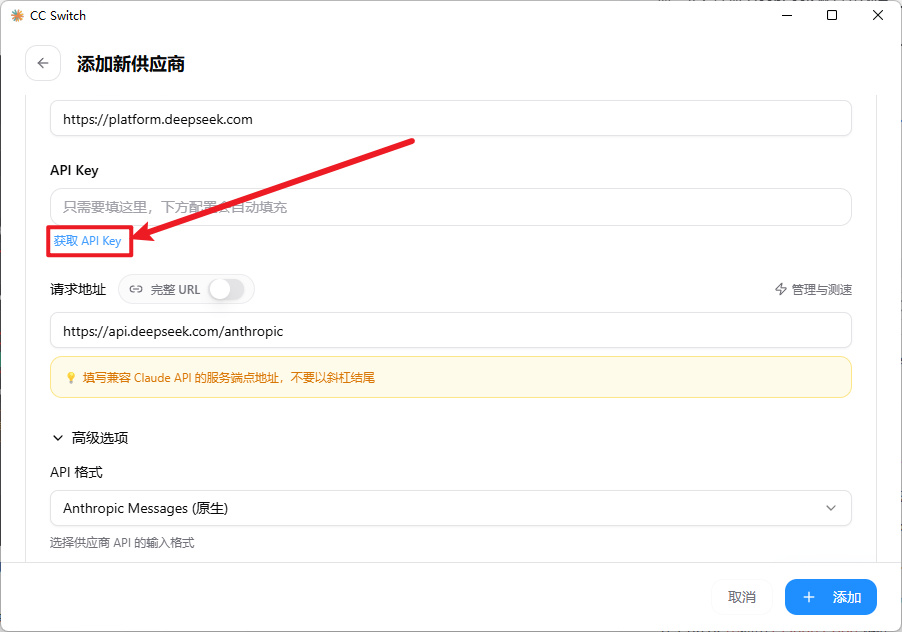
按照下面流程可以创建一个key,调用api会产生token费用(deepseek官方收取),建议按需充值。回到cc-switch 填写刚刚复制的key
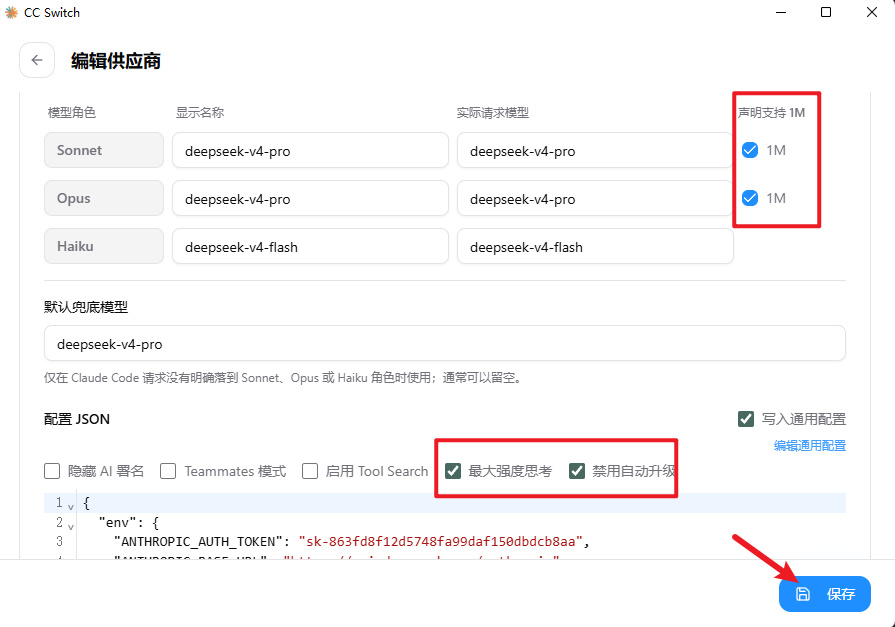
接着按需配置,建议勾选禁止自动升级,新版本可能会无法使用国内模型,点击确定
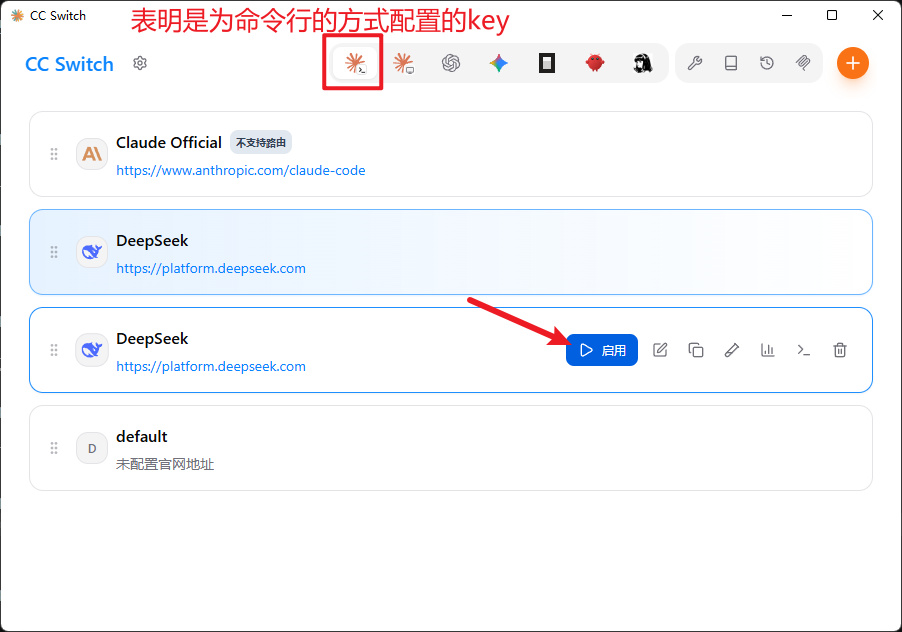
点击启用
3. 使用Cluade Code
重新打开Cluade Code终端,输入claude,直接点击回车,按照默认配置就能使用。
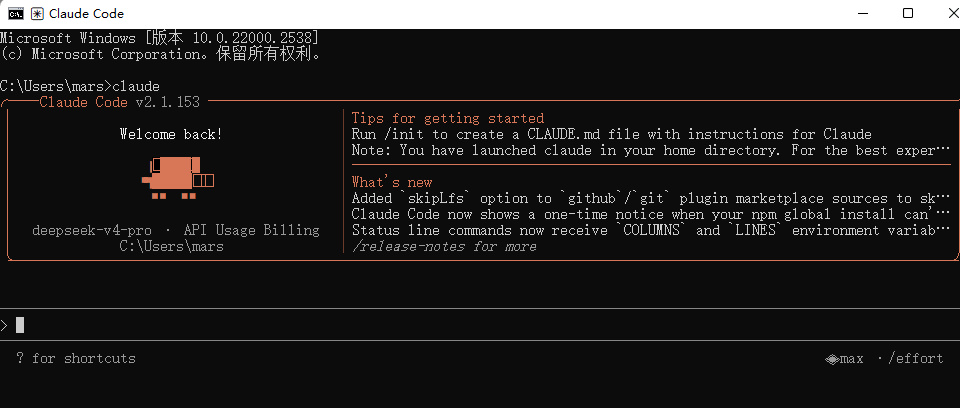
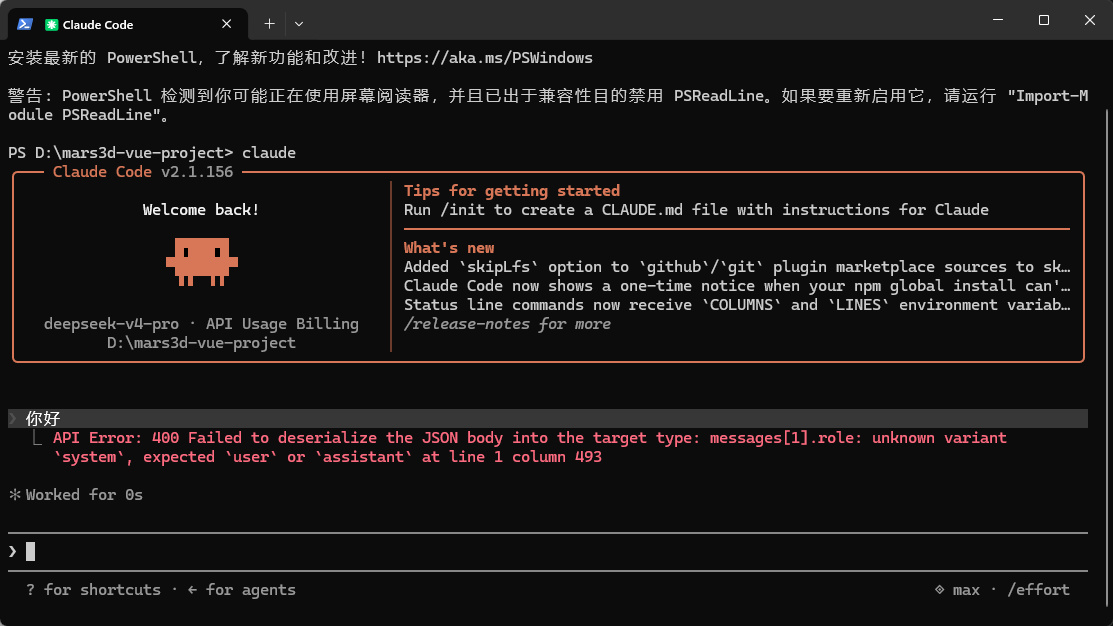
输入你好,如果发现下面的错误,有可能是当前版本高了,选择退回版本即可。
提示
截至2026-6-9,最新版本的2.1.169,国产模型使用没有问题,建议选择合适的版本。
到这一步,Claude Code的准备工作已经完成。
二、准备业务系统项目
下面我们以 mars3d-vue-project项目为例做讲解,实际项目开发中,请使用自己的项目即可。
请参考通用项目模版教程下载好项目并已成功运行。
三、集成mars3d-skill到项目
1.下载mars3d-skill
下载代码
git clone https://github.com/marsgis/mars3d-skill.git- Gitee:国内码云,下载速度快些。
git clone https://gitee.com/marsgis/mars3d-skill.git2. 把mars3d-skill复制到项目指定目录
(1) 找到你的 Mars3D 项目根目录(比如 D:\mars3d-vue-project\);
(2) 在项目根目录下,依次新建文件夹:.claude → skills(注意 .claude 前面有个点),完成后目录为D:\mars3d-vue-project\.claude\skills\;
(3) 把下载好的 mars3d-skill 文件夹,完整复制到 .claude/skills 目录下。
最终你的项目结构应该是这样:
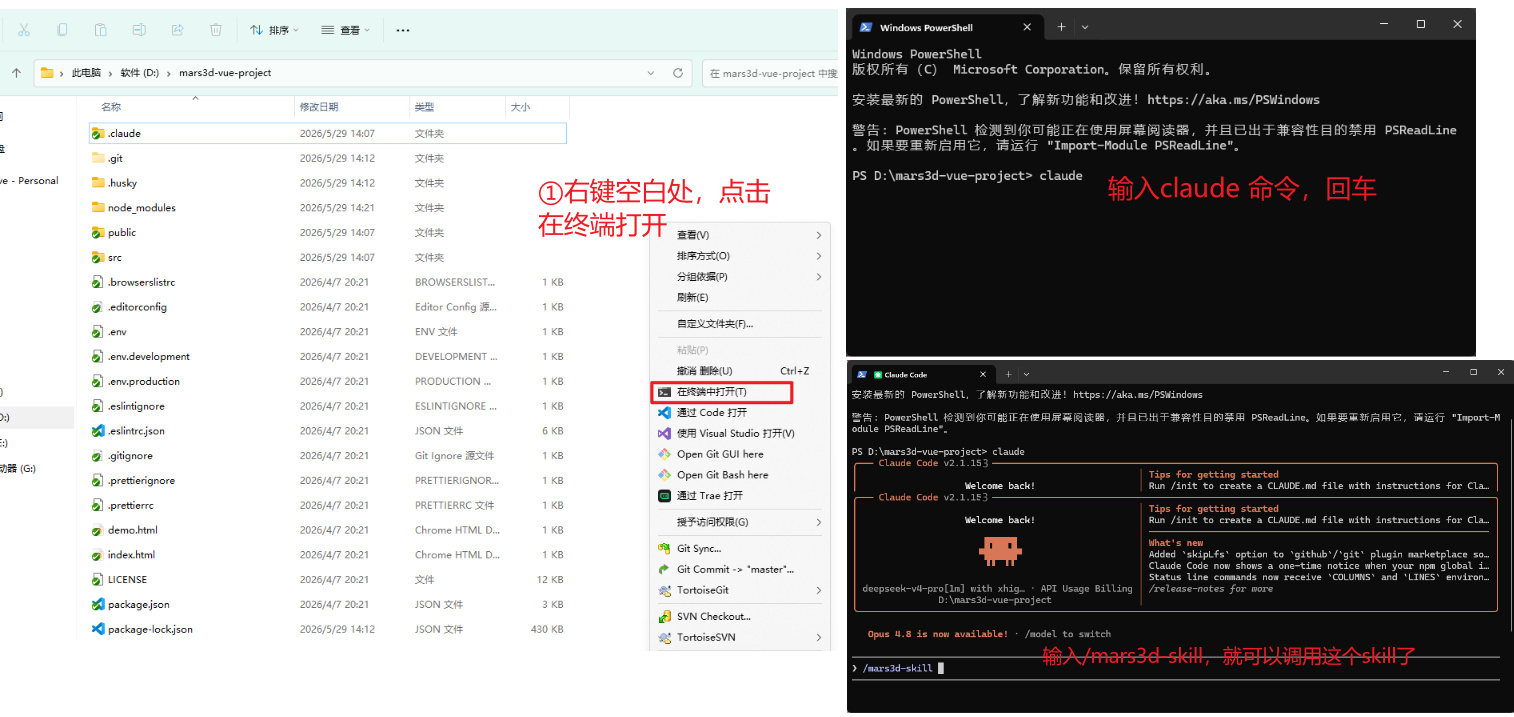
3.启动 Claude Code 并使用 skill
(1) 打开 Claude Code,并确保当前工作目录是你的 Mars3D 项目根目录;
(2) 在输入框中,以 /mars3d-skill 开头输入一个测试需求看看功能是否正常,比如:
/mars3d-skill 帮我分析这个 Mars3D Vue 项目是否使用 widget 机制Claude Code 的调用名
/mars3d-skill来自skill目录名
(3) Claude Code 也会根据你的需求自动加载该 skill,无需手动选择。
四、根据实际需求输入skill指令
后续更加您实际需求,按需输入skill指令,比如:
/mars3d-skill 帮我判断项目是否使用 Mars3D Vue widget 机制
/mars3d-skill 帮我写一个按钮,点击后在地图上标绘点,表格记录并支持删除
下面介绍一个开发需求,假设我们收到领导安排的一个开发任务需求:
任务需求
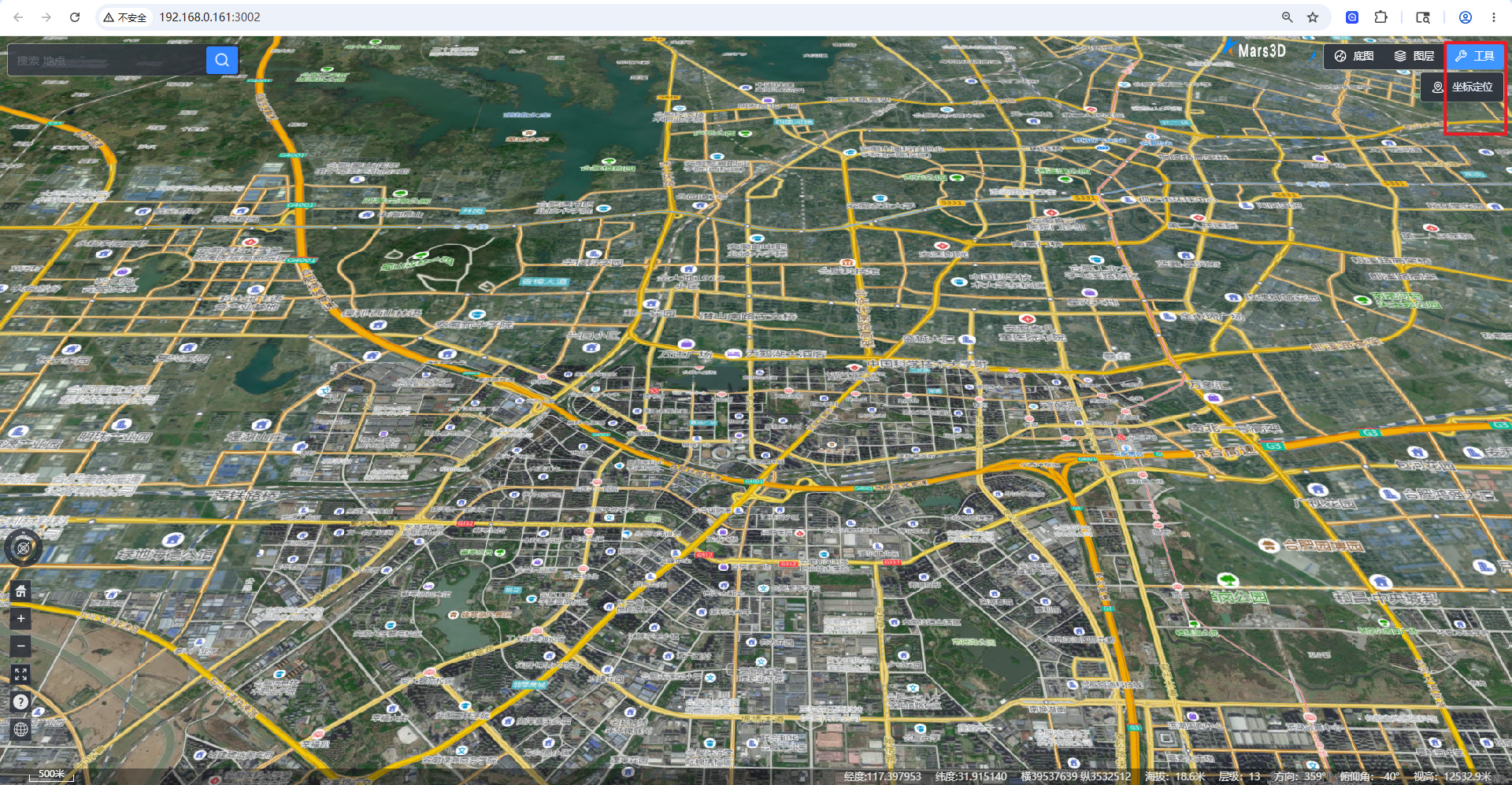
在工具栏加上一个“坐标定位”菜单按钮,点击该菜单之后会出现一个widget弹窗, 这个弹窗中上面是一个按钮,下面有一个表格,点击按钮之后可以在地图上标绘。
1.输入指令
分析需求,弄清楚需求的细节
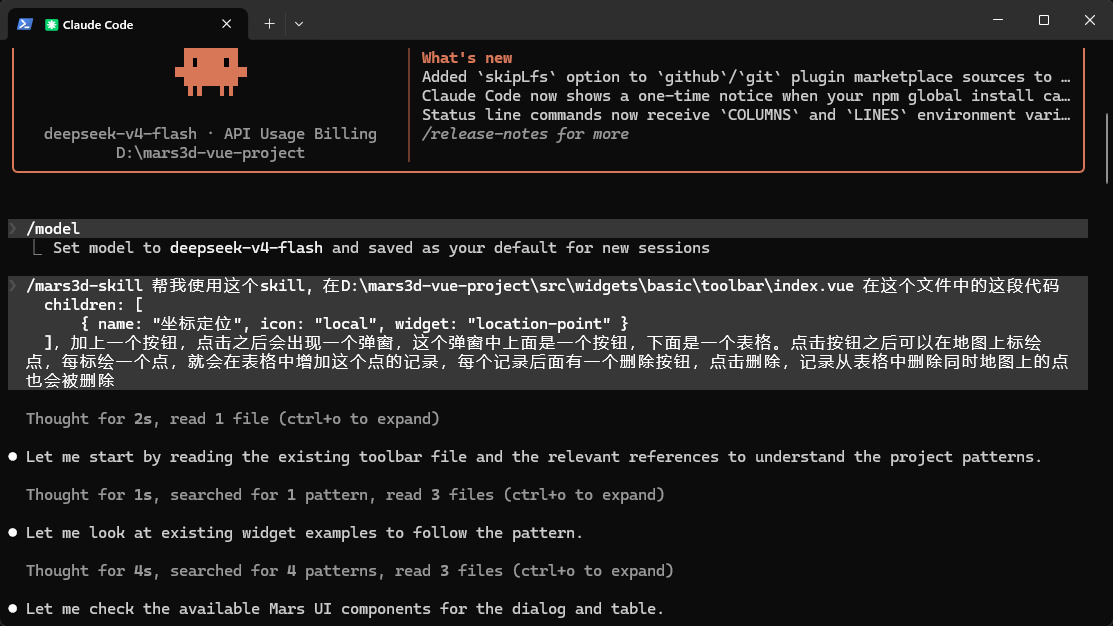
帮我使用这个skill, 在D:\mars3d-vue-project\src\widgets\basic\toolbar\index.vue 在这个文件中的这段代码
    children: [
        { name: "坐标定位", icon: "local", widget: "location-point" }
    ],加上一个按钮,点击之后会出现一个弹窗,这个弹窗中上面是一个按钮,下面是一个表格。点击按钮之后可以在地图上标绘
  点,每标绘一个点,就会在表格中增加这个点的记录,每个记录后面有一个删除按钮,点击删除,记录从表格中删除同时地图上的点
  也会被删除
输入/mars3d-skill 后面加上前面的提示词
2.按需调整细节代码
等待运行完成之后,可以看见有4个文件被修改了
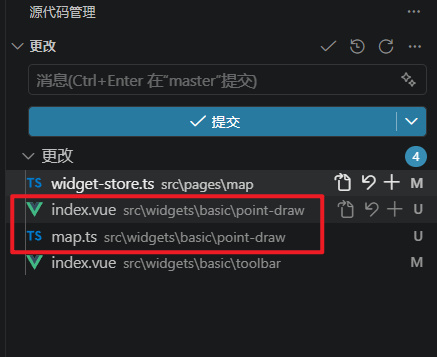
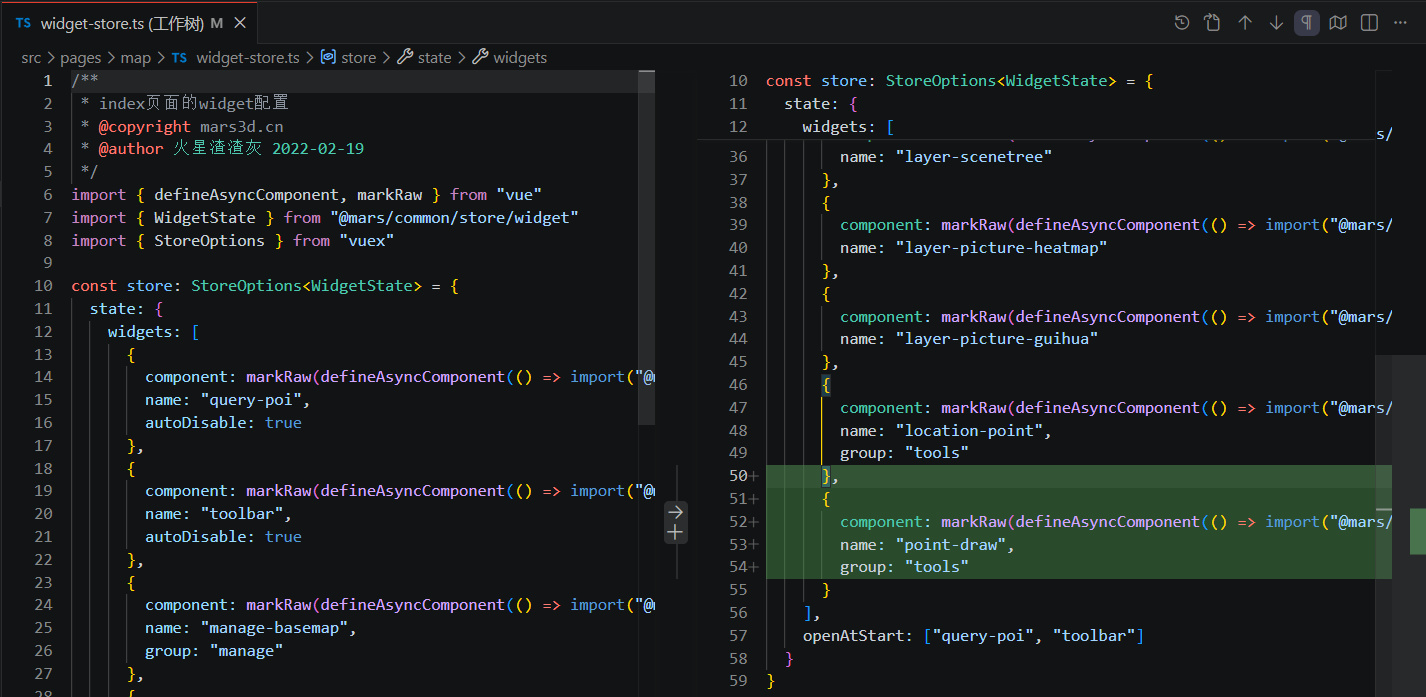
红框上下两个文件修改的不多,简单看一下
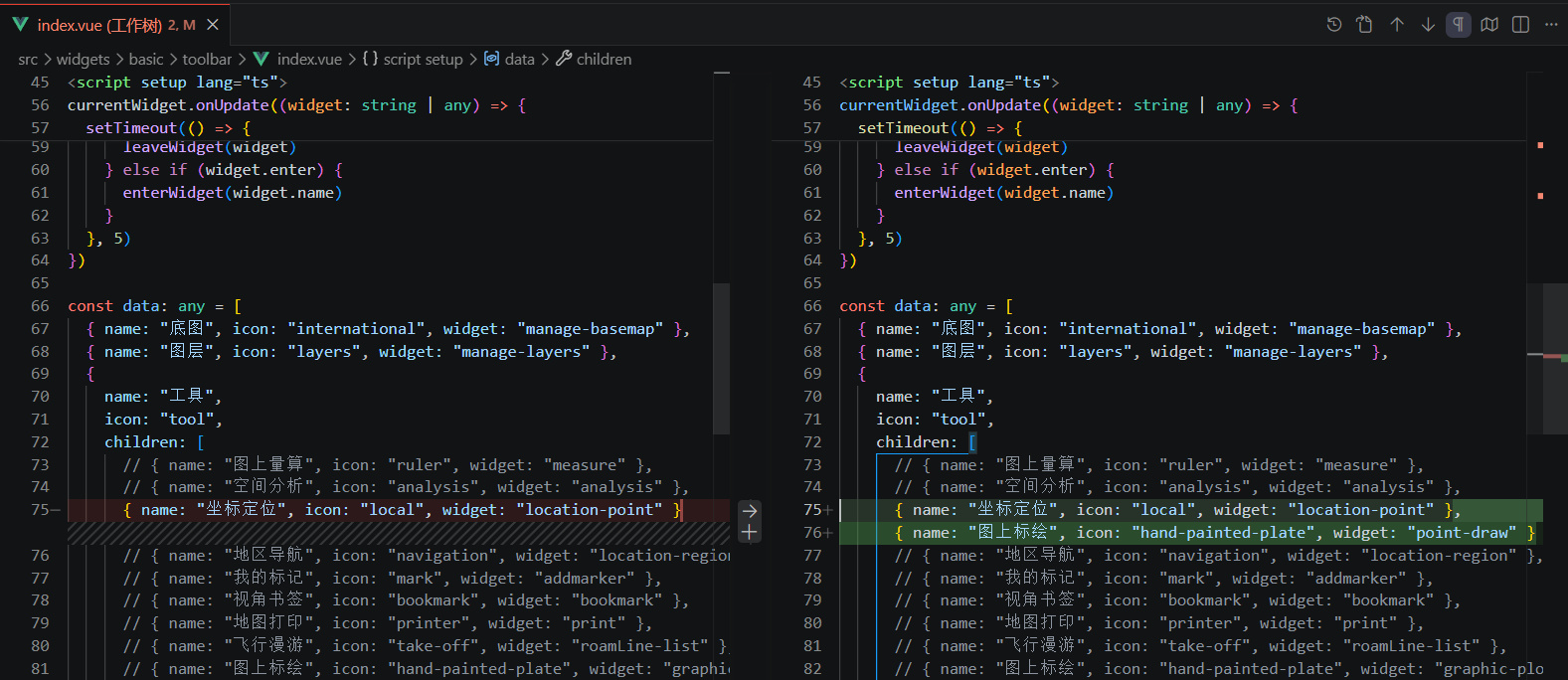
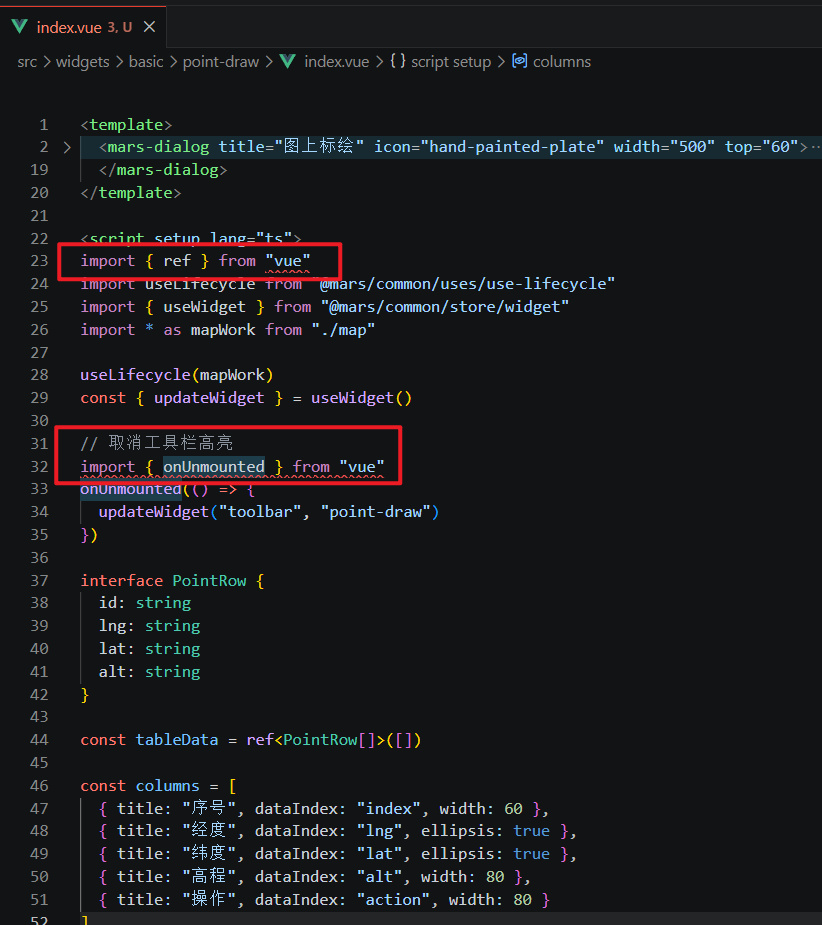
红框中的index.vue文件有一个明显的bug, 手动修改一下
还有一个map.ts,代码基本符合需求,不用修改
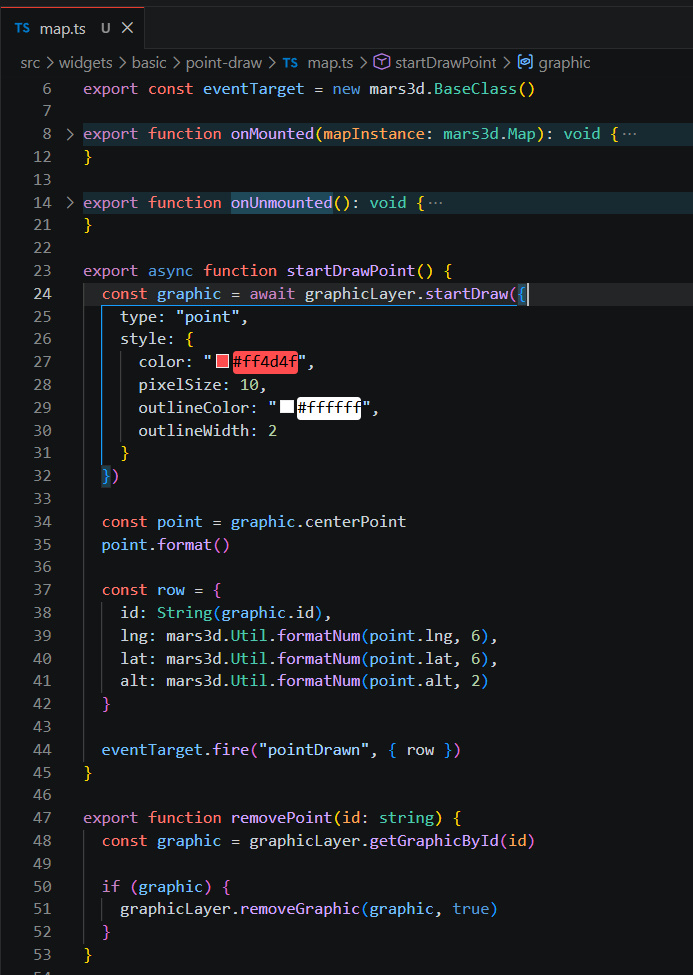
完成代码如下
<template>
  <mars-dialog title="图上标绘" icon="hand-painted-plate" width="500" top="60">
    <div class="control-btn">
      <mars-button @click="drawPoint">点击标绘</mars-button>
    </div>

    <mars-table :data-source="tableData" :columns="columns" :pagination="false" size="small" row-key="id">
      <template #bodyCell="{ column, record }">
        <template v-if="column.dataIndex === 'index'">
          {{ tableData.indexOf(record) + 1 }}
        </template>
        <template v-if="column.dataIndex === 'action'">
          <a-popconfirm title="确定删除该点?" @confirm="deletePoint(record)">
            <a-button type="link" danger size="small">删除</a-button>
          </a-popconfirm>
        </template>
      </template>
    </mars-table>
  </mars-dialog>
</template>

<script setup lang="ts">
import { ref, onUnmounted } from "vue"
import useLifecycle from "@mars/common/uses/use-lifecycle"
import { useWidget } from "@mars/common/store/widget"
import * as mapWork from "./map"

// 取消工具栏高亮
import { onUnmounted } from "vue"

useLifecycle(mapWork)
const { updateWidget } = useWidget()
onUnmounted(() => {
  updateWidget("toolbar", "point-draw")
})

interface PointRow {
  id: string
  lng: string
  lat: string
  alt: string
}

const tableData = ref<PointRow[]>([])

const columns = [
  { title: "序号", dataIndex: "index", width: 60 },
  { title: "经度", dataIndex: "lng", ellipsis: true },
  { title: "纬度", dataIndex: "lat", ellipsis: true },
  { title: "高程", dataIndex: "alt", width: 80 },
  { title: "操作", dataIndex: "action", width: 80 }
]

async function drawPoint() {
  await mapWork.startDrawPoint()
}

// 监听绘制完成事件
mapWork.eventTarget.on("pointDrawn", (event: any) => {
  tableData.value.push(event.row)
})

function deletePoint(row: PointRow) {
  mapWork.removePoint(row.id)
  tableData.value = tableData.value.filter((item) => item.id !== row.id)
}
</script>

<style lang="less" scoped>
.control-btn {
  margin-bottom: 10px;
}
</style>
import * as mars3d from "mars3d"
let map: mars3d.Map
let graphicLayer: mars3d.layer.GraphicLayer
export const eventTarget = new mars3d.BaseClass()
export function onMounted(mapInstance: mars3d.Map): void {
map = mapInstance
graphicLayer = new mars3d.layer.GraphicLayer({ name: "标绘点" })
map.addLayer(graphicLayer)
}
export function onUnmounted(): void {
graphicLayer?.clear()
if (graphicLayer && map) {
map.removeLayer(graphicLayer, true)
}
graphicLayer = undefined as any
map = undefined as any
}
export async function startDrawPoint() {
const graphic = await graphicLayer.startDraw({
type: "point",
style: {
color: "#ff4d4f",
pixelSize: 10,
outlineColor: "#ffffff",
outlineWidth: 2
}
})
const point = graphic.centerPoint
point.format()
const row = {
id: String(graphic.id),
lng: mars3d.Util.formatNum(point.lng, 6),
lat: mars3d.Util.formatNum(point.lat, 6),
alt: mars3d.Util.formatNum(point.alt, 2)
}
eventTarget.fire("pointDrawn", { row })
}
export function removePoint(id: string) {
const graphic = graphicLayer.getGraphicById(id)
if (graphic) {
graphicLayer.removeGraphic(graphic, true)
}
}现在绘制已经实现了,但是删除还有问题,点击删除,发现没有反应,查看代码,a-popconfirm没有引入,我们可以手动修改,也可以让claude code帮我们修改
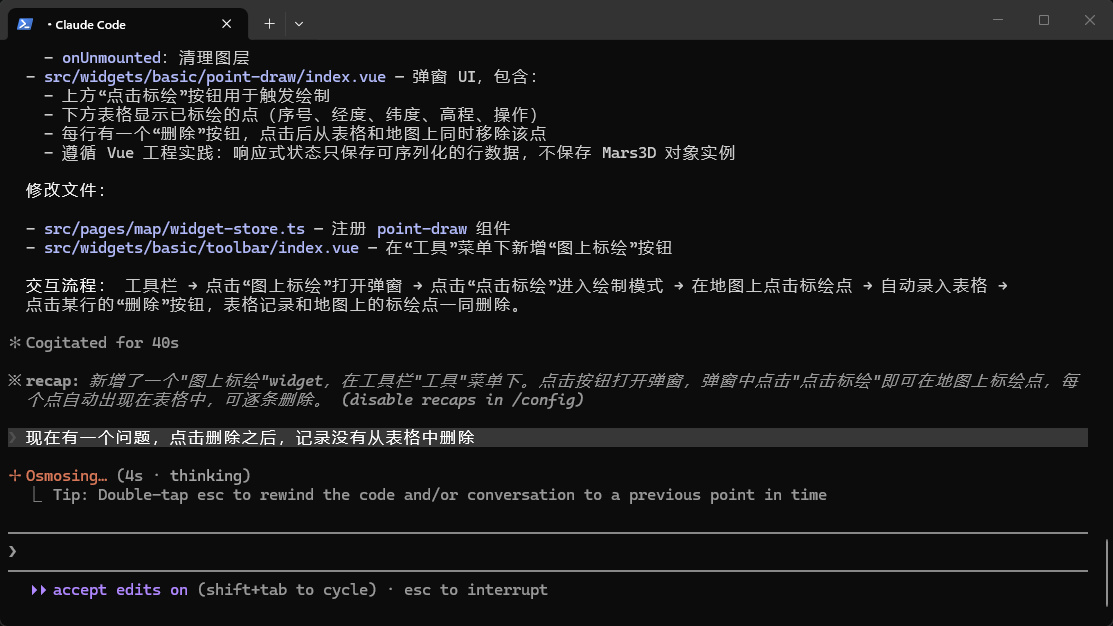
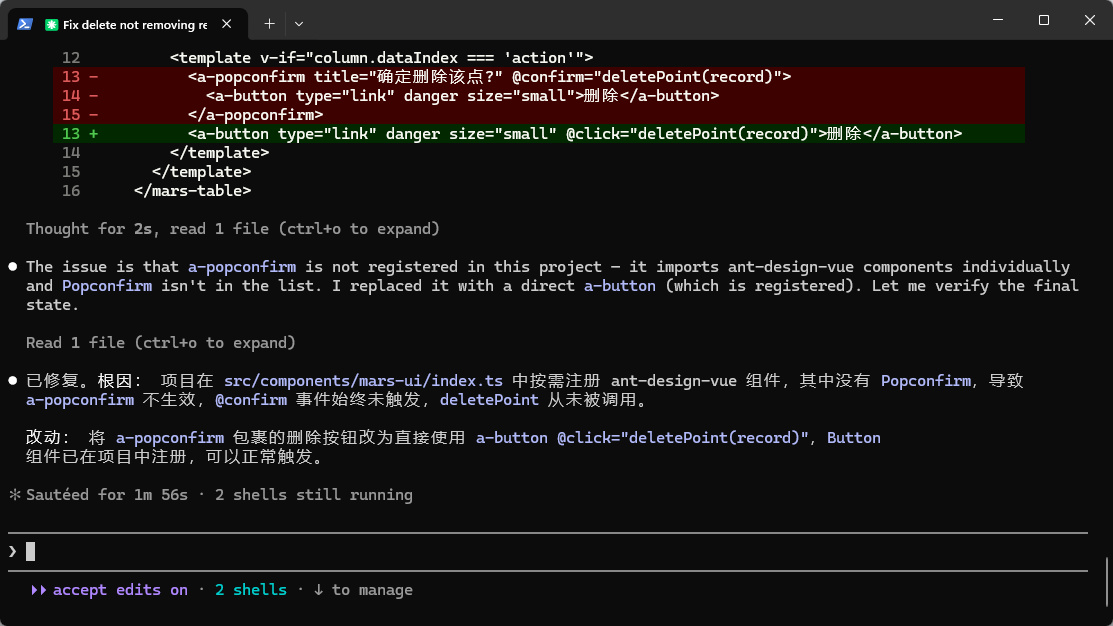
如果有其他修改,也可以像这样直接Claude Code进行修改
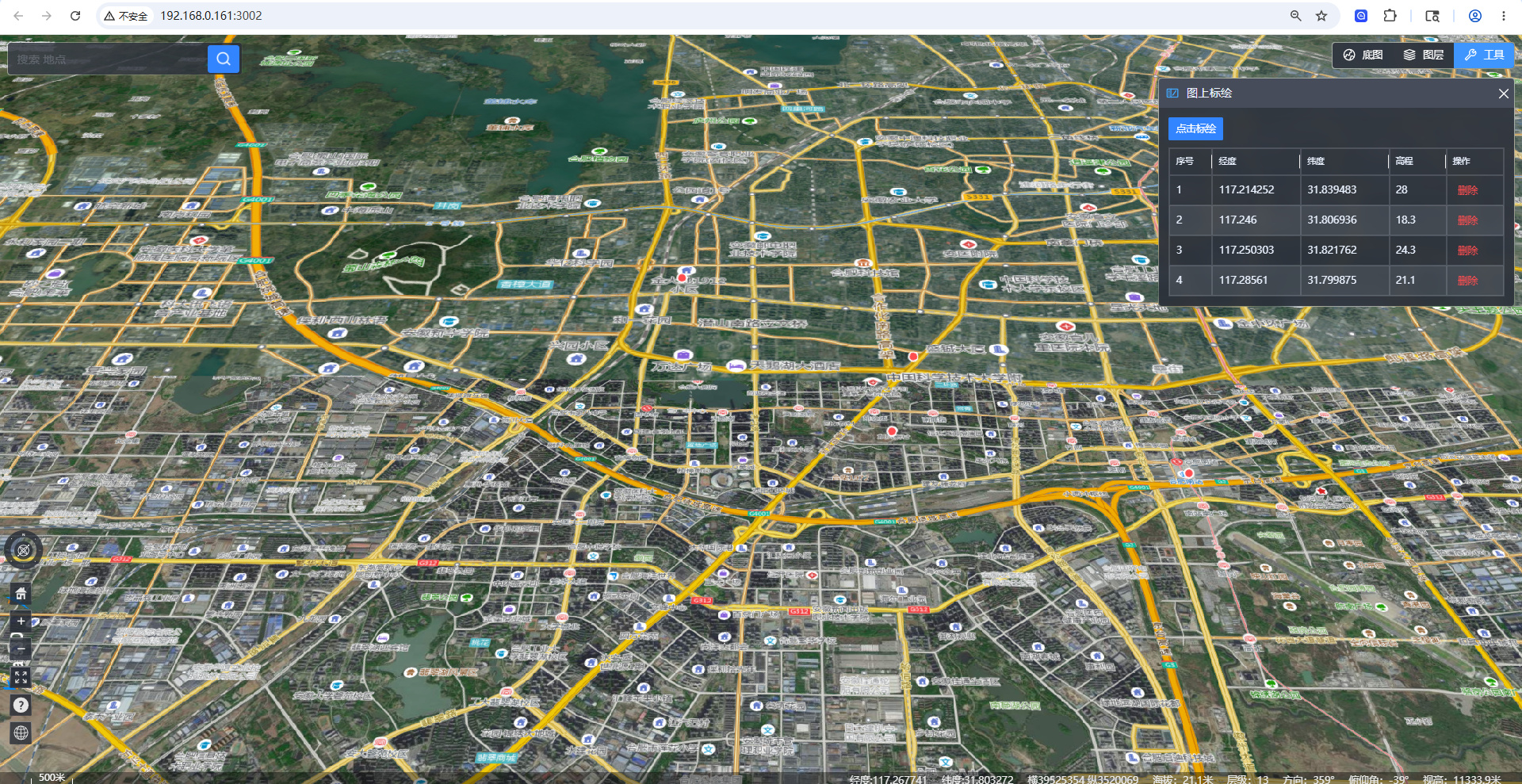
3.最终效果
这样我们就借助AI快速完成了一个开发需求,开发效率提升非常明显。
五、在 Codex 中使用 (可选)
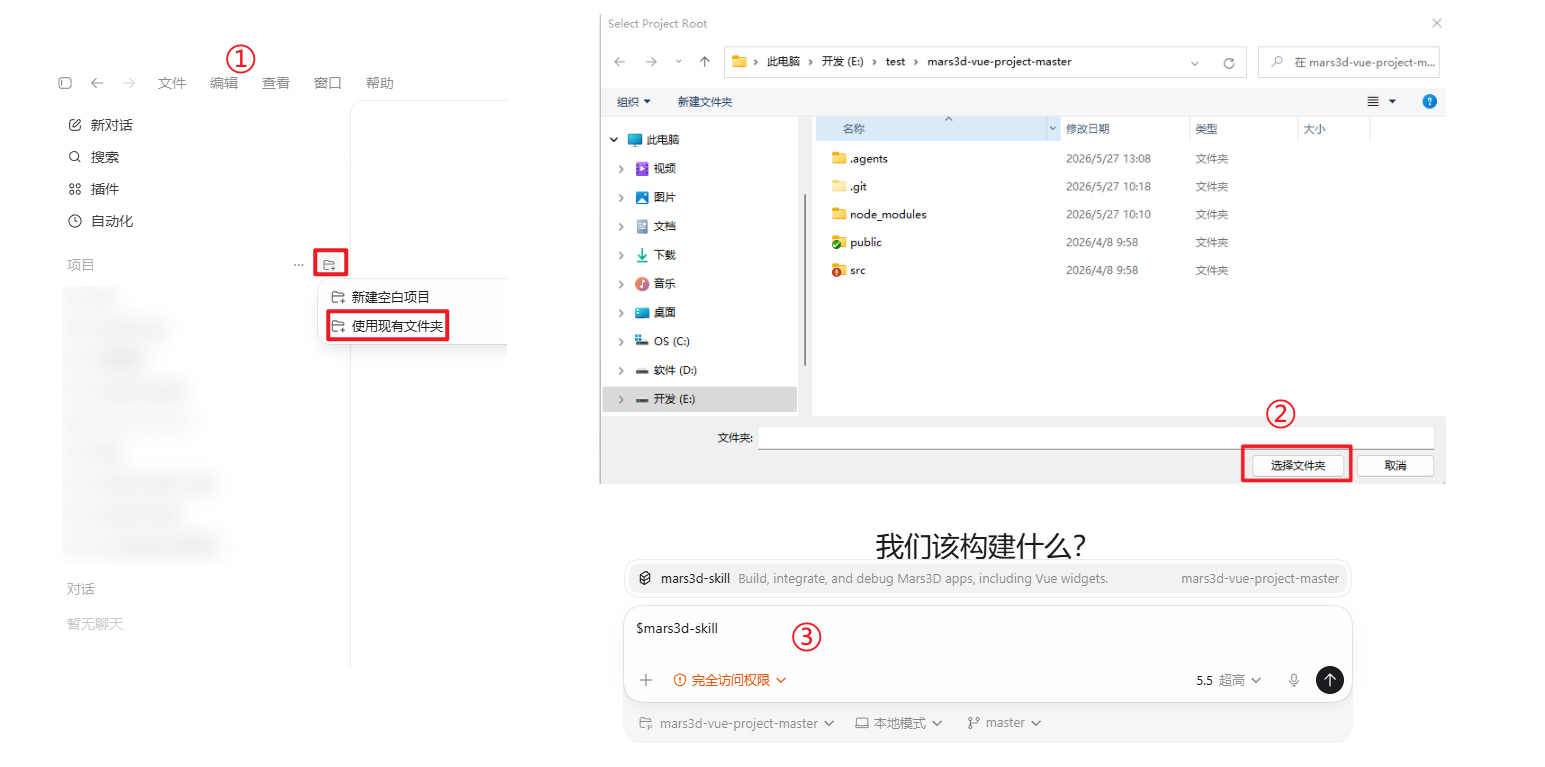
如果您不用Claude Code,而是使用Codex时,也可以使用Codex进行开发,只是存放目录与调用命令不同。
| 对比项 | Codex(OpenAI) | Claude Code(Anthropic) |
|---|---|---|
| skill 目录 | \.agents\skills\ | \.claude\skills\ |
| 调用命令 | $mars3d-skill | /mars3d-skill |
| 开发公司 | OpenAI | Anthropic |
| 核心模型 | GPT/o 系列代码专项版 | Claude Sonnet/Opus/Haiku |
| 运行特点 | 云端沙盒、并行多任务、安全严格 | 本地终端优先、深度项目理解 |
| 适合人群 | 全平台、多任务、注重安全 | 习惯命令行、大型项目、复杂调试 |
| token 消耗 | 相对更低、更精简 | 内容更详细,消耗偏高 |
| 生态侧重 | ChatGPT+云端工程 | 终端+本地项目+Skill 扩展 |
1.存放目录目录名不同
在项目根目录下,依次新建文件夹:.agents → skills(注意 .agents 前面有个点),完成后目录为D:\mars3d-vue-project\.agents\skills\;
最终你的项目结构应该是这样(对照看,确保没错):
2. 调用命令不同
在 Codex 的输入框中,以 $mars3d-skill 开头输入skill指令,比如:
$mars3d-skill 帮我排查项目 npm run build 后地图空白的问题
$mars3d-skill 帮我新增一个 Mars3D 按钮,点击后在地图上标绘点并记录到表
$mars3d-skill 帮我新增一个 Mars3D widget,点击按钮后在地图上绘制点,并把点记录同步到表格
Codex的调用名
$mars3d-skill来自SKILL.md里的name: mars3d-skill
常见问题解答
Q1:复制文件夹后,AI 没识别到 skill 怎么办?
- 检查文件夹路径是否正确(比如 Codex 是
.agents/skills/mars3d-skill,Claude 是.claude/skills/mars3d-skill); - 确保
mars3d-skill文件夹里包含SKILL.md和references目录,不要只复制单个文件; - 重启 Codex/Claude Code,并重进项目目录。
Q2:使用 skill 会额外收费吗?
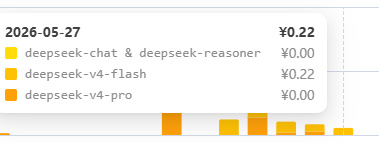
- skill 本身免费,AI 平台(Codex/Claude Code)会按 token 消耗计费(比如 Claude Code 用 deepseek-v4-flash 模型,三次测试仅花费 0.22 元,费用受需求难度影响)。
Q3:skill 能解决哪些问题?
- 排查 npm 安装、CDN / 静态文件集成问题;
- 解决地图空白、打包失败、API 调用报错;
- 开发 Mars3D Vue widget、标绘点 / 线 / 面、图层管理等功能;
- 规范 Vue 项目中 Mars3D 对象的使用方式(避免响应式坑)。