
外观
CPU 占用率过高或画面不流畅的排查
问题的现象
使用 Mars3D 进行三维展示时,CPU 占用率一直接近 100%,或者显卡性能良好但操作画面不流畅。
问题的原因
- 电脑未使用独立显卡、显存不足,或浏览器未配置为高性能显卡运行
- 显卡驱动版本过旧
- Map 默认按目标帧率持续渲染新帧,空闲时仍占用 CPU 资源
- 场景参数(天空、大气、雾、抗锯齿等)对 GPU 显存要求过高
解决方法及步骤
确认电脑和浏览器配置
1. 确认电脑具备独显,且显卡显存不低于 2GB
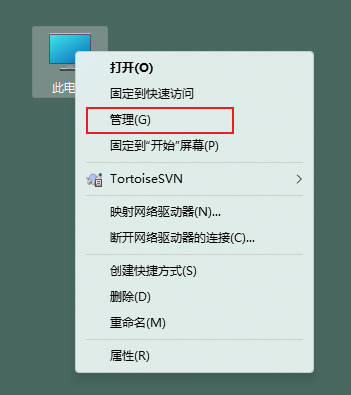
右击此电脑,点击管理
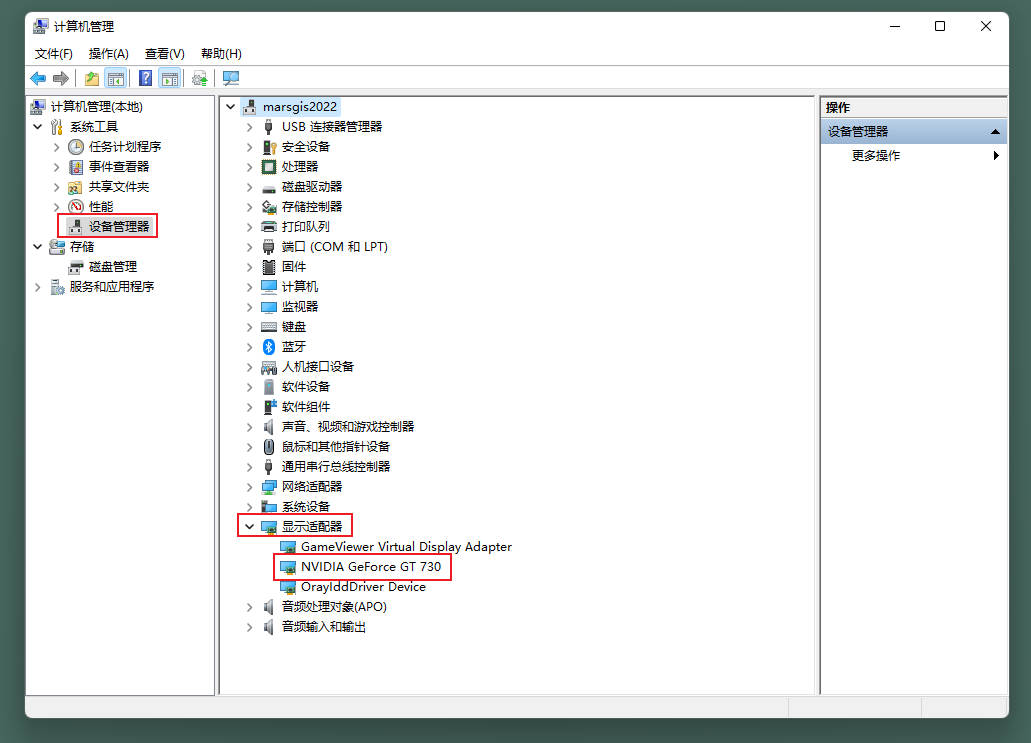
点击设备管理器,点击显示适配器,查看显卡型号
2. 安装最新版本的 Chrome 或 Firefox 浏览器进行访问
可参考教程开发准备及环境搭建。
修改电脑的显卡相关设置
1. Windows 11:为浏览器指定高性能显卡
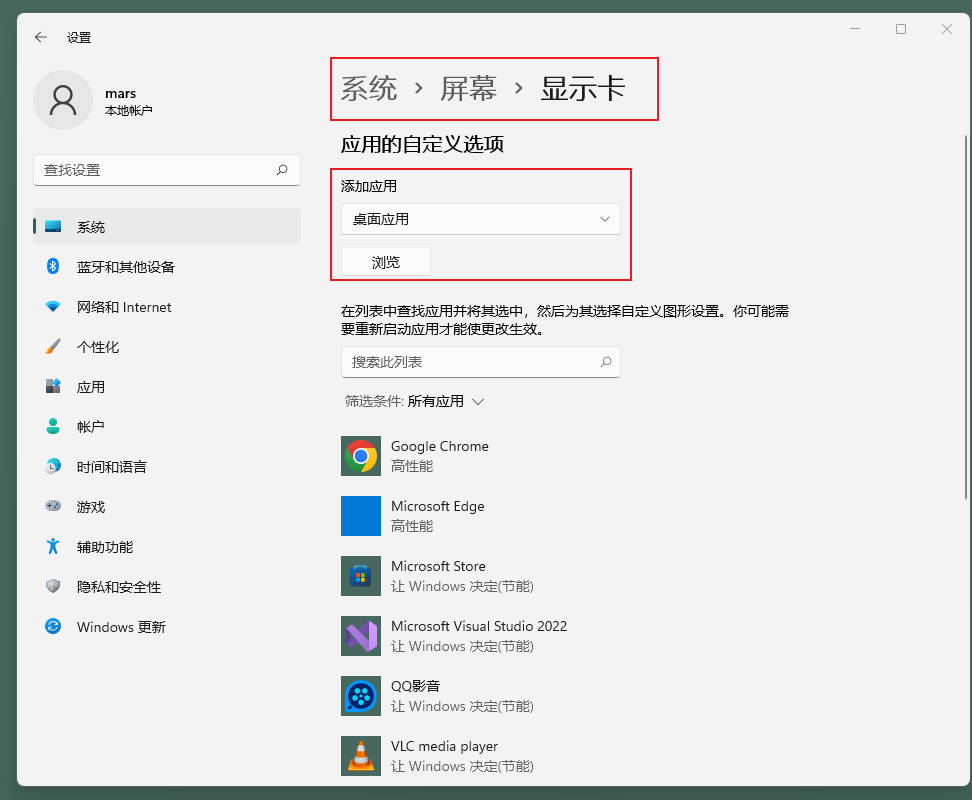
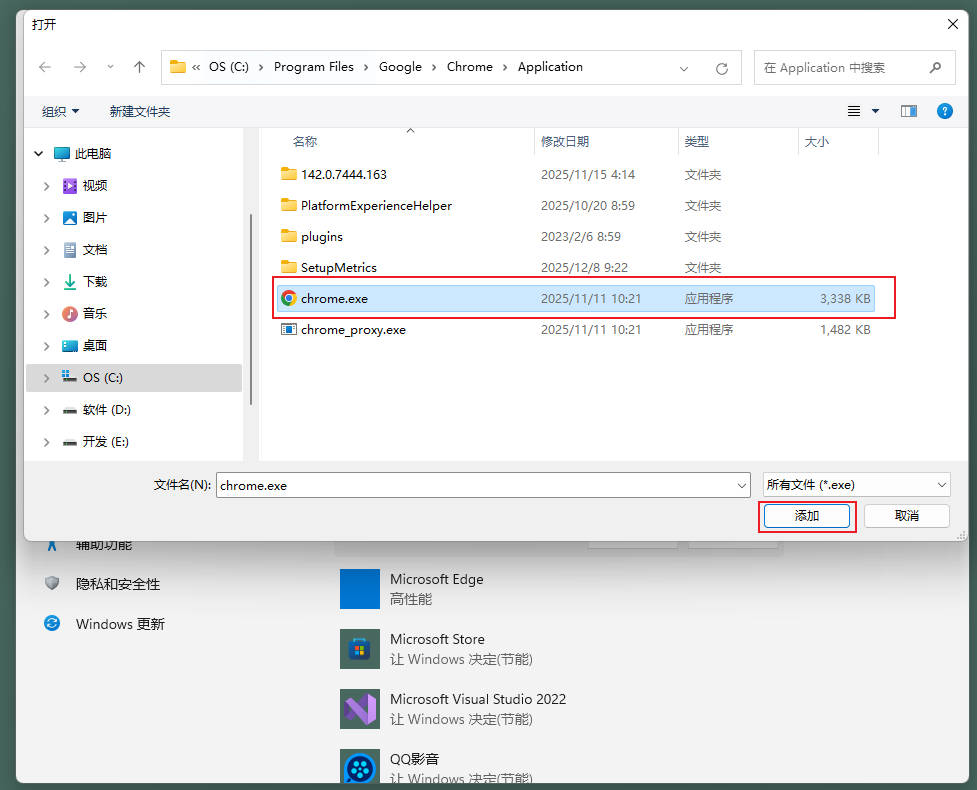
点击设置,进入“系统 > 屏幕 > 显示卡”,点击“浏览”,选择浏览器 .exe 文件后点击“添加”
注
如果不知道浏览器 .exe 文件的位置,可以右键浏览器图标,点击“属性”,在弹窗中查看文件位置。
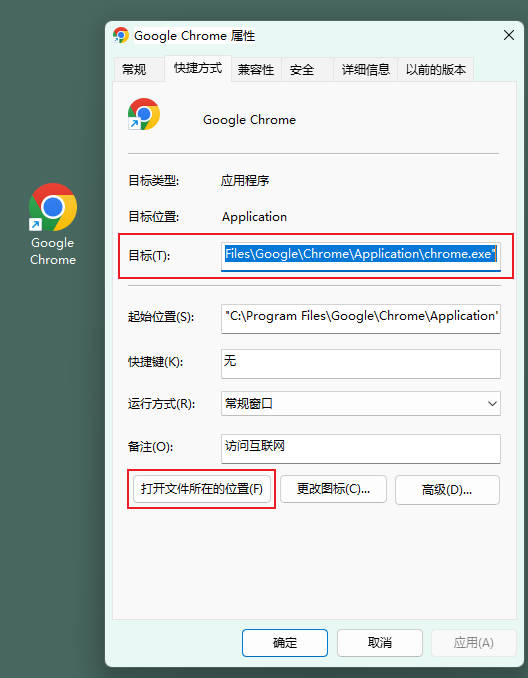
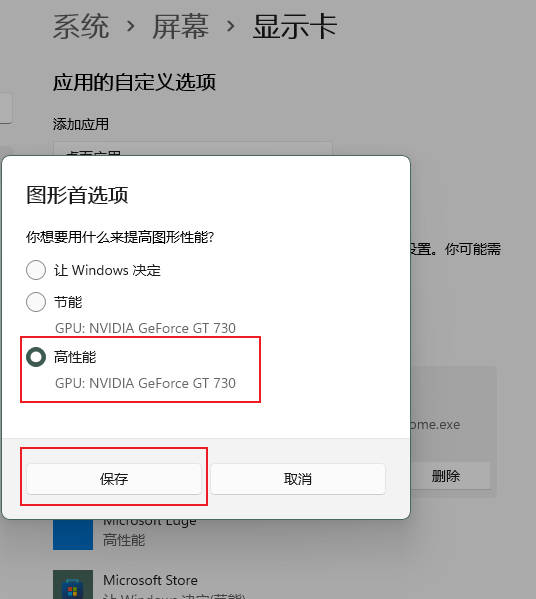
点击刚添加的应用,选择“选项”,选中“高性能”后点击“保存”

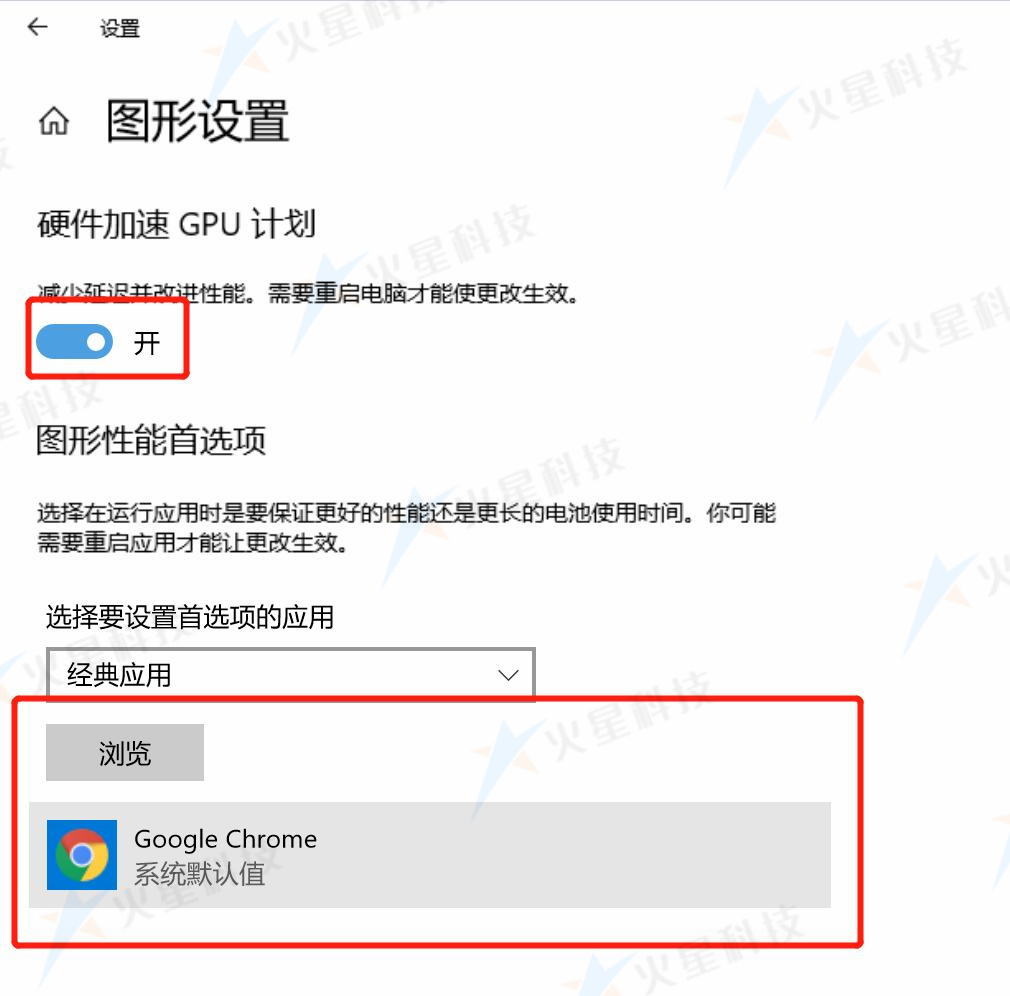
2. Windows 10:开启硬件加速 GPU 计划
在系统设置面板中打开“屏幕 > 图形设置”配置选项。如果有“硬件加速 GPU 计划”选项,需要开启并按上述方法设置浏览器。
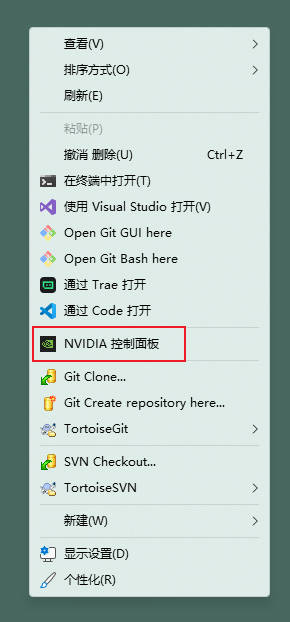
3. NVIDIA 显卡:强制浏览器使用独立显卡
右击桌面空白处,打开 NVIDIA 控制面板,在显卡设置中将浏览器设置为使用独立显卡,点击“应用”。
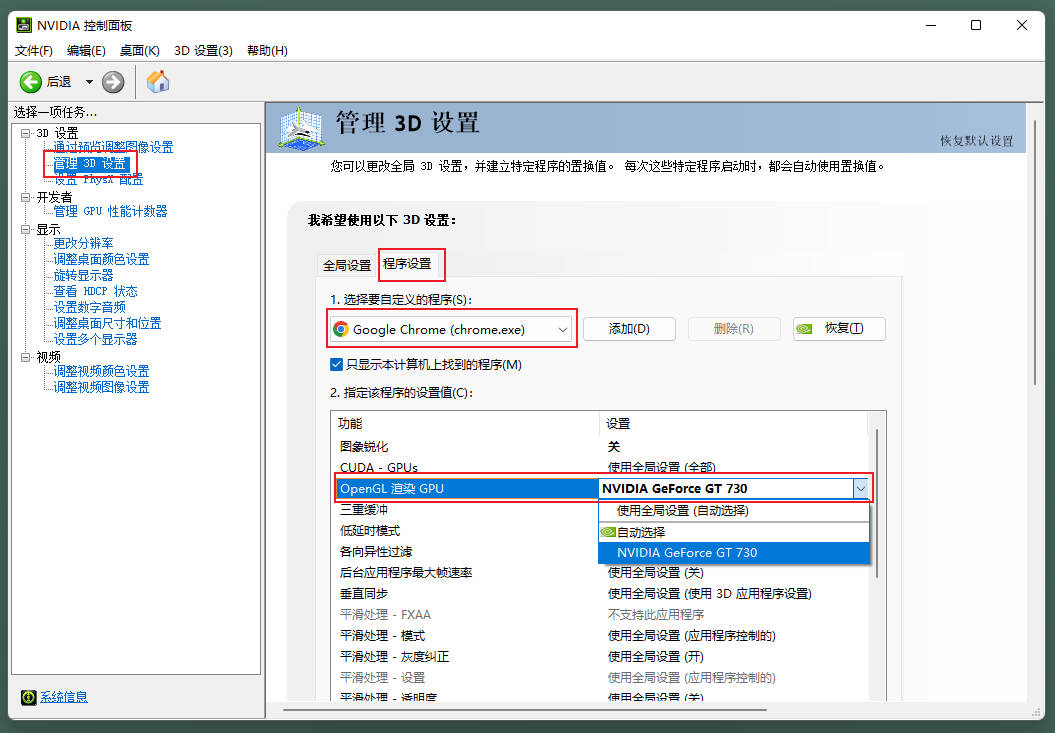
4. 升级显卡驱动
注
显卡驱动问题也可能导致 CPU 占用 100% 现象的产生。可以打开驱动软件,重新安装其他版本中最新的稳定版本显卡驱动。
修改 Map 的渲染模式
开启 requestRenderMode 以减少 Mars3D 渲染一个新帧所需的总时间,并降低应用中 Mars3D 的 CPU 使用率。
const map = new mars3d.Map("mars3dContainer", {
  scene: {
    requestRenderMode: true // 开启显式渲染
  }
})
// map构造后修改,可以用 map.scene.requestRenderMode = true;
注
Mars3D 在渲染一个新帧时默认与游戏引擎的做法一致:通常以与目标帧相同的速率进行渲染。这在具备动态数据的 Mars3D 应用或具备持续数据流的视图中运行良好,许多 Mars3D 应用在较低的渲染频率下会从中受益。但渲染新帧会占用 CPU 资源,这通常在应用空闲时是没有必要的。通过显式渲染来提高性能,意味着运行 Mars3D 应用时不必担心笔记本电脑风扇疯狂运转或移动设备电池的损耗。
修改 Mars3D 相关参数
如果电脑的 GPU 显存不足,可以修改 Map 的构造参数,降低对 GPU 显存的要求。
修改 scene 的参数(未列出的参数保持原样即可):
{
  "scene": {
    // 以下参数必须修改,影响 FPS 效率,请设置为 false
    "showSkyAtmosphere": false,
    "fog": false,
    "fxaa": false,
    "globe": {
      "showGroundAtmosphere": false
    },

    // 以下可选修改,可以对比 FPS 后决定
    "scene3DOnly": true, // 如果不用 2D,建议设置为 true
    "contextOptions": {
      "requestWebgl1": true // 可以尝试用 webgl1 渲染,如果 FPS 差别不大可以忽略
    }
  }
}
更多参数可参考 API 文档。